Spillstruktur i pygame

Koden til spill følger ofte samme type struktur. Eksemplene viser strukturen med kommentarer. Første eksempel viser et "spill" som tegner en grønn firkant på en blå bakgrunn.
Alt som ligger inne i spilløkka kjøres om og om igjen hele tiden.
Kopier koden inn i Spyder og kjør!
Eksempel 1: Helt enkelt
In [ ]:
# importering
import pygame, sys

# funksjoner


# initialisering
pygame.init()
overflate = pygame.display.set_mode((640, 480))
pygame.display.set_caption("Helt enkelt")

# variabler
BLÅ = (0,0,255)
GRØNN = (0,255,0)

#spilløkke
while True:
    for event in pygame.event.get():
        if event.type == pygame.QUIT:
            pygame.quit()
            sys.exit()

    overflate.fill(BLÅ)
    pygame.draw.rect(overflate, GRØNN, pygame.Rect(50, 50, 20, 20))
    pygame.display.update()
Eksempel 2: Bevegelse
I dette eksempelet kan du bevege den grønne firkanten med venstre og høyre piltast.
In [ ]:
# importering
import pygame, sys

# funksjoner


# initialisering
pygame.init()
overflate = pygame.display.set_mode((640, 480))
pygame.display.set_caption("Bevegelse")
klokke = pygame.time.Clock()

# variabler
BLÅ = (0,0,255)
GRØNN = (0,255,0)

x = 100
y = 100
fart = 0.1         # i piksler per ms

#spilløkke
while True:
    tid = klokke.tick(30)    # max 30 fps. Tid (i millisekunder) siden sist oppdatering

    for event in pygame.event.get():
        if event.type == pygame.QUIT:
            pygame.quit()
            sys.exit()
    tastatur = pygame.key.get_pressed()
    if tastatur[pygame.K_LEFT]:
        x -= fart*tid
    if tastatur[pygame.K_RIGHT]:
        x += fart*tid

    overflate.fill(BLÅ)
    pygame.draw.rect(overflate, GRØNN, pygame.Rect(x, y, 20, 20))
    pygame.display.update()
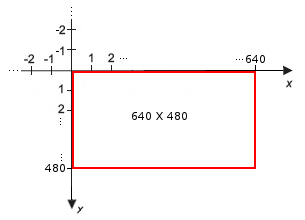
Vi bruker x- og y-koordinater for å tegne. En viktig detalj er at koordinatsystemet er "opp ned" som vist i figuren. Det vil si at origo er oppe til venstre, og en større y-verdi tegner objektet lengre ned på skjermen.
Oppgaver
- Vi endrer på eksempel 2
- Kopier koden fra eksempel 2. Sjekk at programmet fungerer.
- Endre tittelen på spillvinduet til et valgfritt navn.
- Endre fargen på bakgrunnen til rød og på firkanten til gul.
- Legg inn at firkanten kan beveges opp og ned med pilene.
- Legg inn at firkanten beveger seg dobbelt så fort når du holder inne mellomromstasten.
- Lag en firkant til. Denne skal være hvit. Når du treffer den hvite firkanten med den bevegelige firkanten, skal den hvite forsvinne og dukke opp igjen på et tilfeldig sted på skjermen.
- Bytt ut firkantene og bakgrunnen med bilder. Se eksempel 3 på siden Spillteknikker
- Lag ditt eget spill
- (Viktig!) Lag en skisse av spillet på papir. Skriv stikkord om hvordan det fungerer. Siden det er ditt første spill, gjør spillet så enkelt som mulig.
- Lag spillet. Kopier gjerne koden i eksempel 2 og bruk den som en mal.
- Få vennene dine til å prøve. Gjør tilpasninger etter feedback.
- (Valgfritt) Dersom du ønsker å dele spillet ditt med venner som ikke har Python installert (hvorfor er de vennene dine da?), kan du bruke pyinstaller eller lignende for å lage en fil som installerer spillet på Windows eller macOS.